IlmuGratees

Halaman

    Social Items

Banner


  1. Pertama pastikan xampp mysql nya sudah start


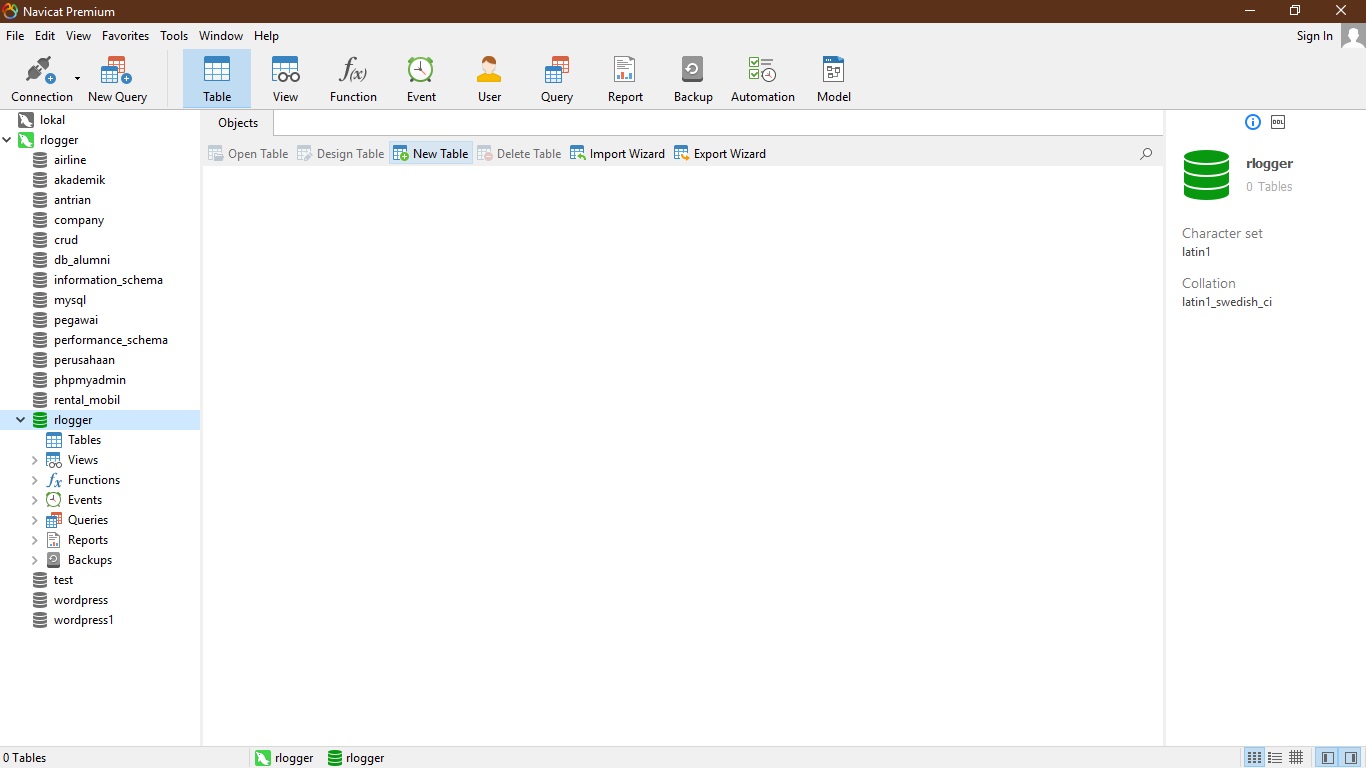
  2. Buka database rlogger yang kita buat kemarin dengan cara klik 2 kali. Bila belum bisa bikin database nya bisa klik link ini untuk melihat tutorial sebelumnya


  3. Selanjutnya Klik New Tabel 


  4. Kita isi Name, Type, Lenght, Not Null dan Key. Not Null artinya tidak boleh kosong, kalian bisa centang atau tidak tergantung kebutuhannya dan cara klik key nya tinggal klik di kolom key maka akan otomatis muncul gambar kunci. Cara nambah field nya dengan klik add field kemudian isi seperti gambar dibawah ini atau keinginan kalian jika sudah tekan save.


  5. Setalah tekan save kalian akan disuruh mengisikan nama tabel dan saya beri nama admin atau sesuai keinginan kalian saja dan setelah itu tekan ok.


  6. Klik menu object untuk melihat tabel yang kita buat tadi.


Cara Membuat Tabel Di Navicat


    Perhatikan Kunci Pembelajarannya
    +                untuk penjumlahan

    -                 untuk pengurangan
    *                 untuk perkalian
    /                 untuk pembagian

    A-XFD          artinya Column ( Kolom )
    1-1048576   artinya Row  ( Baris)
    A1-dst.         artinya Cell ( Sel ) gabungan antara Column dan Row

  1. Buka Aplikasnya Microsoft Excel

  2. Kita buat beberapa angka untuk melakukan penjumlahan dengan rumus =B1+B2+B3 artinya B1 atau cara membaca adalah B Kolom (column) dan 1 Baris (row) atau digabung menjadi sebuah SEL(cell) B1. Kita bisa juga melakukan penjumlahan menggunakan Rumus =SUM(B1:B3) artinya SUM adalah rumus penjumlahannya sedang kan b1 adalah sel awal data dan sedangkan b3 adalah sel akhir data yang ingin dijumlahkan atau yang lebih singkatnya data dari sel b1 sampai sel b3 maka akan dijumlahkan semua.

  3. Rumus +
    Rumus SUM


  4. Kemudian melakukan pengurangan dengan rumus =100-50 maka hasilnya adalah 50  itu juga bisa kita isi menggunakan sel contohnya =b1-b2 atau lainnya.
  5. Rumus -


  6. Selanjutnya buat melakukan Perkalian dengan rumus =100*2 maka hasilnya adalah 200 itu juga bisa kita isi menggunakan sel contohnya =b1*b2 atau lainnya.
    1. Rumus *


  7. Terakhir kita melakukan Pembagian dengan rumus =10/2 maka hasilnya adalah 5 itu juga bisa kita isi menggunakan sel contohnya =b1/b2 atau lainnya.
    1. Rumus /

Kesimpulanya kita hanya perlu ingat rumusnya seperti yang dijelaskan diatas atau kata kuncinya saja.

Bagaimana Guys sangat mudahkan. Tapi tidak banyak orang tahu cara melakukannya, maka beritahu teman-teman kalian dengan cara share blog ini. Terima kasih telah berkunjung diblog saya, jika terdapat kesalahan baik text dan penyebutan bisa kalian komen dibawah. Terima Kasih.


Belajar Operasi Hitung di Microsoft Excel


  1. Buka aplikasi Microsoft Wordnya
  2. Kemudian buat halaman seperti dibawah ini.
  3. gambar ini sebagai contoh untuk pemahaman saja kalian bisa menggunakan halaman yang kalian mau

  4. Klik Page Layout >> Klik Next Page ( setiap kita klik dia akan membuatkan halaman baru ) maka akan muncul halaman ke 2.


  5. Maka Halaman ke-2 atau ke-1  yang kita ubah dengan cara klik k Orientation >> Pilih Landscape.


    Hasil Akhir

    Kesimpulanya ketika kita Klik Next Page maka dia akan membuatkan halaman baru sedangkan Continuous ketika kita ubah halaman nya menjadi landscape atau sebaliknya maka dia baru buatkan halaman barunya ( halaman pertama yang diubah nya halaman barunya tetap mengambil yang awalnya).

    Bagaimana Guys sangat mudahkan. Tapi tidak banyak orang tahu cara melakukannya, maka beritahu teman-teman kalian dengan cara share blog ini. Terima kasih telah berkunjung diblog saya, jika terdapat kesalahan baik text dan penyebutan bisa kalian komen dibawah. Terima Kasih.


    Membuat Page Orientation Berbeda di Microsoft Word


    1. Buka Aplikasi xampp >> Start MYSQL di Xampp >> Buka juga aplikasi Navicat


    2. Klik Connection >> Klik Mysql


    3. Kemudian Connection Name nya kita beri nama rlogger atau sesuai keinginan kalian dan yang lainnya tetap saja karena itu pengaturan default bawaan xampp dan Klik Test Connection.


    4. Apabila keluar Tulisan Connection Succesful maka sudah terkoneksi dan selanjutnya tekan ok.


    5. Maka akan muncul Connection Name rlogger yang saya buat tadi di sebalah kiri untuk melihat isi database nya tinggal kita klik 2 kali di Connection Name rlogger atau Connection Name yang kalian buat tadi ya... .


    6. Selanjutnya kita buat database nya dengan cara klik kanan di Connection Name rlogger kemudian klik New Database.

    7. Kemudian kita isi di Database Name nya dengan nama rlogger atau sesuai keinginan kalian dan klik ok.


    8. Terakhir kita bisa lihat Database rlogger sudah dibuat.

    Cara Membuat Database Di Navicat


    REVIEW JURNAL


    Abstrak

    Jurnal yang berjudul ”Analisis Sistem Penyimpanan Data Menggunakan Sistem Cloud Computing Studi Kasus SMK N 2 Karanganyar” ini berisi tentang Analisis Sistem Penyimpanan Data Menggunakan Sistem Cloud Computing Studi Kasus SMK N 2 Karanganyar karena penyimpanan data yang ada di SMK N 2 karanganyar masih menggunakan komputer server.

    Abstrak yang disajikan penulis hanya menggunakan dua Bahasa yaitu Bahasa inggris (Bahasa Internasional) dan Bahasa Indonesia. Secara keseluruhan isi dari abstrak ini langsung menuju ke topic bahasan yang dibahas dalam jurnal ini, yang menurut saya pembaca menjadi mudah memahami jurnal ini.


    Latar Belakang

    Didalam latar belakang, penulis menegaskan bahwa Penggunaan cluod computing merupakan hal penting dalam suatu sistem penyimpanan data dari suatu sistem administrasi sekolah. Selama ini SMK N 2 Karanganyar menggunakan komputer server dalam penyimpanan data. Sistem penyimpanan data seperti ini dirasa kurang efektif karena tidak cocok untuk network skala besar, administrasi menjadi tidak terkontrol Tiap user harus dilatih untuk menjalankan tugas administratif. Hal itu melatarbelakangi untuk menganalisis penyimpanan data di SMK N 2 Karanganyar yang belum menggunakan Cloud Computing. 


    Saya sangat setuju dengan Penggunaan cluod computing merupakan hal penting dalam suatu sistem penyimpanan data dari suatu sistem administrasi sekolah karena cloud computing akan diuntungkan karena tingkat efektifitas dan effisiensi yang dijanjikannya. 


    Tujuan Penelitian

    1. Menjadikan cloud computing sebagai sistem penyimpanan data di SMK N 2 Karanganyar.
    2. Mendukung produktifitas dan efisiensi infrastruktur SMK N 2 Karanganyar.


    Manfaat Penelitian

    Didalam Manfaat Penelitian ada 4 macam penulis sebutkan yaitu :
    a. mengurangi biaya infrastrukur kebutuhan komputer
    b. pengurangan biaya listrik
    c. tidak perlu membeli software dasar untuk aplikasi
    d. mengurangi tenaga IT profesional sehingga menghemat biaya perawatan.


    Pengertian Cloud Computing

    Komputasi awan (bahasa Inggris: cloud computing) adalah gabungan pemanfaatan teknologi komputer ('komputasi') dan pengembangan berbasis Internet ('awan'). Awan (cloud) adalah metafora dari internet, sebagaimana awan yang sering digambarkan di diagram jaringan komputer. Sebagaimana awan dalam diagram jaringan komputer tersebut, awan (cloud) dalam Cloud Computing juga merupakan abstraksi dari infrastruktur kompleks yang disembunyikannya. Ia adalah suatu metoda komputasi di mana kapabilitas terkait teknologi informasi disajikan sebagai suatu layanan (as a service), sehingga pengguna dapat mengaksesnya lewat Internet ("di dalam awan") tanpa mengetahui apa yang ada didalamnya, ahli dengannya, atau memiliki kendali terhadap infrastruktur teknologi yang membantunya.


    Dalam sub pokok bahasan diatas penulis menjelaskan dengan sangat rinci bagaimana pengertian cloud computing tersebut. Pembahasan yang dilakukan oleh penulis mudah dipahami maksud dan tujuannya oleh pembaca . 


    Layanan yang ditawarkan cloud computing

    Cloud computing dapat diimplementasikan dengan cara menyediakan komponenkomponen berupa server, hardware, dan jaringan yang dibutuhkan. Pengguna cloud computing dapat melakukan instalasi aplikasi yang digunakannya pada infrastruktur tersebut.

    Layanan-layanan yang bisa dipilih meliputi:

    a. Infrastructure as a service
    b. Platform as a service
    c. Software as a service


    Manfaat cloud computing bagi SMK N 2 Karanganyar 
    1. Pengunaan teknologi Cloud Computing membantu para perusahaan untuk menghemat biaya.
    2. Kapasitas cloud computing memang tergantung pada biaya sewa, namun teknologi cloud computing bisa menyimpanan data pada cloud computing lebih besar dari pada komputer pribadi.
    3. Availability berarti cloud computing mempunyai jaminan dapat diakses 7 x 24 jam dari mana saja dan kapan saja Teknologi Cloud Computing sekarang baru tren karena mampu memberikan solusi untuk penghematan biaya dan kemudahan dalam berbisnis.


    Simpulan

    Pada bagian kesimpulan, penulis menjelaskan bahwa respon terhadap Implementasi cloud computing pada sebuah instansi sangat penting dilakukan mengingat telah disebutkan bahwa dengan cloud computing akan diuntungkan karena tingkat efektifitas dan effisiensi yang dijanjikannya. Pada bagian kesimpulan ini penulis cukup baik dalam menjelaskan apa saja manfaatnya dalam penggunaan cloud computing pada SMK N 2 Karanganyar . 


    Sumber :

    • Review Jurnal Tentang IT Networking
    • Review Jurnal Tentang Jaringan Komputer
    • Review Jurnal Jaringan Komputer
    • Contoh Review Jurnal Jaringan Komputer
    • Contoh Review Jurnal
    • Review Jurnal Cloud Computing 
    • Contoh Review Jurnal Cloud Computing

    Review Jurnal Jaringan Komputer Cloud Computing


    REVIEW JURNAL


    Abstrak


    Jurnal yang berjudul ” Penggunaan Secure Shell (SSH) Sebagai Sistem Komunikasi Aman Pada Web Ujian Online” ini berisi tentang Penggunaan Secure Shell (SSH) Sebagai Sistem Komunikasi Aman Pada Web Ujian Online.


    Keamanan jaringan menjadi kebutuhan penting bagi administrator dalam mengatur website. Ini merupakan salah abstrak yang digunakan penulis menggunakan bahasa dan bahasa indonesia. secara keseluruhan isi data abstrak ini langsung menuju ke topik bahasan yang dibahas dalam jurnal ini, yang menurut saya membuat pembaca menjadi mudah memahami. Di abstrak jurnal tersebut menggunakan dua antara lain adalaha bahasa internasional atau bahasa inggris dan bahasa indonesia.


    Pendahuluan


    Didalam pragraf pertama, penuis menegaskan bahwa SSH (secure shell) adalah protokol jaringan yang berada di lapisan aplikasi pada protokol TCP/IP, memfasilitasi sistem komunikasi yang aman diantara dua sistem yang menggunakan arsitektur klien server dengan menyediakan kerahasiaan dan integritas data melalui teknik enkripsi dan dekripsi yang dilakukan secara otomatis didalam koneksinya, untuk menggunakan SSH dibutuhkan otentifikasi user berupa kunci umum dan password yang terenkripsi. Saya juga sangat setuju dengan hal tersebut, dann juga SSH digunakan untuk mengendalikan komputer jarak jauh (remote), mengirim file, membuat terowongan yang terenkripsi (tunneling/port forwarding) dan lain-lain. Karena SSH ini sangat berguna untuk komunikasi data yang aman.


    Pembahasan

    3.1. Akses Web Ujian Online dengan DPF (dynamic port forwarding)


    Klien akan mencoba mengakses web ujian online melalui SSH yang mendukung fungsi Dinamic Port Forwarding. Dalam melakukan dynamic port forwarding dibutuhkan SOCKS dan port. SOCKS merupakan protokol kecil yang dijadikan sebagai proxy untuk transmisi data melalui jaringan dan port yang dibentuk ketika melakukan login ke remote SSH server, keduanya diatur pada setiap web browser yang akan gunakan.


    3.2. Analisis Keamanan DPF (Dynamic Port Forwarding)


    Analisis ini dilakukan untuk membuktikan apakah DPF benar dapat mengamankan komunikasi klien dengan web ujian online, dengan memonitor saat akses berlangsung menggunakan aplikasi wireshark.


    3.3. Akses Localhost Web ujian online dengan LPF (local port forwarding)


    Klien akan mencoba mengakses web ujian online melalui SSH yang mendukung fungsi local port forwarding. Pada local port forwarding SSH dikonfigurasi untuk listen pada port yang dipilih. SSH membawa semua lalu lintas menggunakan port yang dipilih dan mengirimkannya melalui sebuah terowongan SSH.


    3.4. Analisis Keamanan LPF (Local Port Forwarding)


    Analisis ini dilakukan untuk membuktikan apakah LPF benar dapat mengamankan komunikasi klien dengan web ujian online melalui lokal, dengan memonitor saat akses berlangsung menggunakan aplikasi wireshark.


    3.5. Pengujian Keamanan SSH


    Pengujian ini dilakukan dengan membandingkan protokol telnet dengan ssh, keduanya adalah protokol yang digunakan untuk remote login. Diasumsikan proses monitoring telah dilakukan dengan menghasilkan analisis, bahwa ssh menggunakan enkripsi saat melakukan remote sehingga informasi berupa username dan password tidak dapat terlihat, berbeda dengan telnet, pada telnet tidak digunakan enkripsi saat melakukan remote sehingga mudah bagi pihak lain untuk mengetahui informasi berupa username dan password hal ini memperlihatkan keamanan ssh dengan telnet yang merupakan protocol untuk remote login.


    3.6. Pengujian Serangan


    Pengujian ini dilakukan dengan brute force ke ssh server, brute force adalah serangan langsung ke dalam sistem komputer dengan menggunakan kombinasi password berupa angka, huruf maupun simbol secara acak, sehingga memungkinkan dari kombinasi password tersebut ada, password yang dapat digunakan untuk menembus sistem komputer.


    Dalam sub pokok bahasan diatas penulis menjelaskan dengan sangat rinci bagaimana penelitian tersebut dilaksanakan, menggunakan metode-metode yang telah disebutkan diatas dan lebih jelasnya lagi kalian bisa download filenya jurnal. Pembahasan yang dilakukan oleh penulis mudah dipahami maksud dan tujuannya oleh pembaca .


    Simpulan


    Pada bagian kesimpulan, penulis menjelaskan bahwa respon terhadap penggunaan SSH sebagai sistem komunikasi aman ke dalam web ujian online sangat bermanfaat sekali dan Pada bagian kesimpulan ini penulis cukup baik dalam menjelaskan apa saja manfaatnya dalam penggunaa SSH sebagai sistem komunikasi aman ke dalam web ujian .


    Sumber :
    • Review Jurnal Tentang IT Networking
    • Review Jurnal Tentang Jaringan Komputer
    • Contoh Review Jurnal Jaringan Komputer
    • Review Jurnal Jaringan Komputer
    • Contoh Review Jurnal
    • Review Jurnal Secure Shell ( SSH )
    • Contoh Review Jurnal Secure Shell ( SSH )
    • Review Jurnal Protokol
    • Review Jurnal Protokol Secure Shell ( SSH )

    Review Jurnal Jaringan Komputer Secure Shell (SSH)


    1. Buka aplikasi Microsoft Wordnya
    2. Klik Menu File
      1. word 2010-2013 kurang lebih seperti itu tampilan klik filenya


        Word 2007 kurang lebih seperti itu tampilan klik filenya


    3. Klik Options
    4. tampilan options word dari 2007,2010 dan 2013


    5. Klik Advanced dan pilih Display kemudian di Show measurements in units of  nya diubah menjadi Centimeter (CM) atau sesuai keinginan kalian enaknya pakai satuan yang mana.

    atau cara cepatnya dengan tekan tombol Alt+T+O . Selanjutnya pilih Advanced lalu pada display silahkan ubah menjadi satuan centimeter atau sesuia keinginan.

    Bagaimana Guys sangat mudahkan. Tapi tidak banyak orang tahu cara melakukannya, maka beritahu teman-teman kalian dengan cara share blog ini. Terima kasih telah berkunjung diblog saya, jika terdapat kesalahan baik text dan penyebutan bisa kalian komen dibawah. Terima Kasih.

    Cara Setting Satuan Pada Microsoft Word


    Dibawah ini ada beberapa perintah database dasar mysql di CMD :
    teks yang bewarna merah bisa diganti sesuai keinginan kita tapi ketika sudah membuat Insert, Update dan Delete kita harus samakan nama nya.
    jangan lupa titik komanya ( ; ).


    1. Membuat database


    create database barang;


    2. Menghapus database


    drop database barang;


    3. Menggunakan database atau mau menggunakan database yang mana


    use barang;


    4. Membuat Tabel di database ( harus gunakan database dulu baru bisa buat tabel ).
    rumusnya ( nama_Kolomnya tipe_data(banyaknya) ); . bisa menggunakan not null bisa juga tidak artinya not null adalah tidak boleh kosong dan primary key adalah kunci utama nya yang tidak boleh sama dengan kunci lainnya.

    create table  tutorial (tutorial_id INT NOT NULL AUTO_INCREMENT, tutorial_title VARCHAR(100) NOT NULL,  PRIMARY KEY ( tutorial_id ) ); 


    5. Menghapus tabel ( harus pilih dulu databasenya dimana tempat tabel itu berada )


    drop table Siswa;


    6. Menampilkan tabel ( harus pilih dulu databasenya dimana tempat tabel itu berada )


    show tables siswa;


    7. Menampilkan isi  tabel ( harus pilih dulu databasenya  )

    select * from siswa;


    8. Menampilkan isi  tabel hanya nama mobil saja atau yang lain ( harus pilih dulu databasenya  )

    select * from tab_barang where nama = "mobil";


    9. Menambah Data di Tabel

    insert into tabel_barang (nama) values ('mobil');


    10. Update Data di Tabel

    update tab_barang set nama = 'mobil' where id='1';


    11. Mendeskripsikan Tabel atau menampilkan data lengkap tabel

    desc nama_tabel;


    12. Menghapus tabel

    Drop table tb_latihan;


    13. Menghapus Database;

    Drop database db_rlogger;


    14. Menghapus field atau kolom di dalam tabel

    alter table nama_tabel drop kolom; 


    15. Mengganti nama tabel 

    Alter table nama_table_lama rename nama_table_baru


    16. Mengganti nama tabel 

    Alter tabel nama_tabel change column_name_lama column_name_baru tipe_data;


    17. Menghapus data di dalam tabel

    DELETE FROM nama_tabel  WHERE id_latihan = 1;


    18. Mengupdate data dalam tabel

    Update tb_latihan SET title_latihan(column_name dan isi nya mau kita ganti dengan) = “LATIHAN 14” where id_latihan = 1 (sesuai id mana yg mau kita ganti);


    Sekian dan terima kasih telah berkunjung diblog saya, mungkin saya ada kesalahan dari segi type data dan ukurannya atau lainnya kalian bisa cari tetang artikel itu di google karena banyak web lain memberikan tutorial itu atau penjelasnnya, sekali lagi jika terdapat kesalahan baik text dan penyebutan bisa kalian komen dibawah
    Demi kemajuan web mohon untuk subscribe dan bagikan ke teman – teman kalian guys. Agar saya bisa konsisten untuk upload content lainnya.


    Belajar Perintah Dasar Mysql di CMD


    Entitas adalah suatu objek yang dapat dibedakan dengan lainya dan pasti ada memiliki atributnya. Sedangkan Atribut adalah suatu gambaran atau rincian data dari entitas itu. Contoh nya entitas motor atributnya adalah plat motor, stnk, pemilik dan lain - lain. 

    Contoh Latihan Database Dasar Mysql dengan CMD
    Pertana Kita buat Nama Database nya Company.
    Kedua Kita buat Entitas dan Atributnya seperti dibawah ini.
    1. Branch
      • Branch_Name
      • Branch_City

    2. Employee
      • Employee_id
      • Employee_name
      • Employee_city
      • Employee_street
      • telephone_number

    3. Job
      • Title
      • Level
    Langkah -Langkah Mengerjakannya 

    • Pertama hidupkan Xampp nya yaitu dengan cara, cari Foldernya Buka filenya dan start  yang bagian MySQL nya


    • Buka Cmd nya dengan Windows+R
    • Kemudian cari tempat penyimpanan xampp nya contohnya saya ada di data D maka saya ketik D: jika di data C maka tinggal ketik cd / selanjutnya ketik cd xampp/mysql/bin/ agar mengarah ke folder mysql dan kita bisa menjalankannya.
    • Setelah itu ketik mysql -u root -p ( karena username default nya adalah root dan passwordnya kosong ) jadi diketik seperti itu .
    • Keempat kita buat database dengan ketik Create Database company; ( jangan lupa titik komanya ) jika muncul Query Ok artinya data berhasil dibuat.
    • Kelima ketik Use company supaya kita menggunakan database company dan kemudian kita buat tabel atau entitas branch dengan ketik create table branch ( branch_name varchar(10) not null primary key, branch_city varchar(10) not null); dan Enter. Rumus nya adalah isi atribut tipe data nya(Banyak) dan not null artinya tidak boleh kosong, ini juga bisa tidak  kita buat. Sedang kan primary key adalah kunci utamanya yaitu tidak boleh sama dengan yang lainnya.
    • Keenam ketik show tables; ( dan kita bisa melihat tabel yang telah kita buat sudah ada yaitu branch ).
    • Yang ketujuh tidak perlu karena saya salah guys atau lupa kalu data nya belum saya buat yang benar langsung kedelapan yaitu ketik describe branch; (Maka akan muncul rincian atributnya atau jenis atau type dari atributnya.


    • Kemudian Kita buat lagi tabel Employee atau entitas Employee dengan mengetik create table employee ( employee_id integer(10) not null primary key, employee_name varchar(10) not null, employee_street varchar(10) not null, employee_city varchar(10) not null, telphone_number integer(10) not null); dan Enter.
    • Kemudian Kita buat lagi tabel Job atau entitas Job dengan mengetik create table job ( title varchar (10) not null primary key, level varchar(10) not null); dan Enter.


    • Kemudian ketikan Show Tables; dan kita bisa melihat tabel atau entitas yang kita buat tadi.


    Sekian dan terima kasih telah berkunjung diblog saya dan  isi blog ini berdasarkan pengalaman saya, mungkin saya ada kesalahan dari segi type data dan ukurannya atau lainnya kalian bisa cari tetang artikel itu di google karena banyak web lain memberikan tutorial itu atau penjelasnnya, sekali lagi jika terdapat kesalahan baik text dan penyebutan bisa kalian komen dibawah
    Demi kemajuan web mohon untuk subscribe dan bagikan ke teman – teman kalian guys. Agar saya bisa konsisten untuk upload content lainnya.


    Belajar Database Dasar Mysql dengan CMD

    https://ronisetiawan271099.blogspot.com/


    Microsoft Office 2013

    Merupakan suatu aplikasi perangkat lunak buatan dari microsoft untuk membantu pekerjaan manusia menjadi lebih mudah dan juga suatu aplikasi yang saling terintegrasi satu sama lainnya. Aplikasi Microsoft Office yang paling populer antara lain adalah Word, Excel dan Power Point karena ketiga aplikasi tersbut paling sering digunakan dikalangan anak sekolahan,  di tempat kerja atau kantor dan lainnya walaupun masih ada lagi aplikasi Microsoft Office lain nya.


    Spesifikasi Minimum Office 2013
    1. Computer and processor: 1 Ghz or greater x86/x64 Processor with SSE2 instruction set
    2. Memory: 1 GB RAM (32 Bit) /2 GB RAM (64 Bit)
    3. Hard disk: 3.5 GB free disk space
    4. Operating System: Windows 7 or newer, either 32-bit or 64-bit; Windows 2008R2 or newer with .Net 3.5 or greater. It isn’t possible to install on a PC running Windows XP or Vista. To use with Windows 8 you must be running the Release Preview version or higher. Get the Release Preview.
    5. Graphics: Graphics hardware acceleration requires DirectX10 graphics card and 1024 x 576 resolution


    Cara Aktivasi Microsoft Office 2013
    Klik Activation 

    Pilih Activation Office karena kita aktivasi officenya


    Download File Microsoft Office 2013


    Download Aktivasi Microsoft Office 2013


    Password : ronisetiawan271099.blogspot.com


    Microsoft Office dan Aktivasinya


    1.  Pertama Kita buat terlebih dahulu canvas nya klik File dan New atau CTRL+N seperti gambar dibawah ini.


    2. Kemudian Ubah Name sesuai Keinginan dan ukurannya kita sesuaikan dengan keinginan kita juga jika sudah klik OK


    3. Kemudian Klik Ellipse Tool untuk membuat sebuah lingkaran dan kita klik bagian kiri mouse didalam canvas untuk membuat sebuah lingkaran dan untuk mengganti warna lingkaranya kalian bisa ubah di fill nya seperti gambar dibawah ini


    4. Kemudian kita buat sebuah lingkaran ( G )sebanyak mungkin contohnya seperti dibawah ini


    5. Kemudian kita matikan semua mata pada lingkaran dan kita sisakan satu


    6. Kemudian klik windows -> timeline. Maka akan muncul sebuah timeline dibagian bawah


    7. Kemudian Klik yan bagian bawah seperti digambar dan klik yang Create Frame Animation


    8. Kemudian klik selang waktunya seperti gambar dibawah ( saya menggunakan waktu 0,2 detik )


    9. Setelah itu kita buat frame animasi barunya ( klik seperti yang di gambar ya guys) dan kita matikan mata layer kita yang tidak dipakai dan hidupkan mata yang dipakai sepert gambar di bawah ini


    menambah frame nya

    matikan layer tidak dipakai dan hidupkan yang baru


    10. Jangan lupa dibagian once di ubah menjadi forever agar animasinya mengulang terus bila once dia hanya memulai dari animasi pertama sampai akhir setelah itu dia tidak melakukan perulangan dan kita buat animasi nya sesuai keinginan atau seperti digambar bawah ini.


    pilih forever agar melakukan perulangan


    tambah frame sesuai keinginan kita


    11. Klik Play Animation untuk menjalankan animasinya.

    klik play animation yang ada dibawah


    12. Klik File -> Save For Web ( ALT+SHIFT+CTRL+S )


    13. Klik Save karena sudah GIF dan pilih tempat penyimpanan dan namanya sesuai keinginan kemudiian save dan dibawah ini hasilnya.


    Hasil Foto Akhir GIF 

    Tutorial Membuat GIF di Photoshop